コンテンツを投稿する
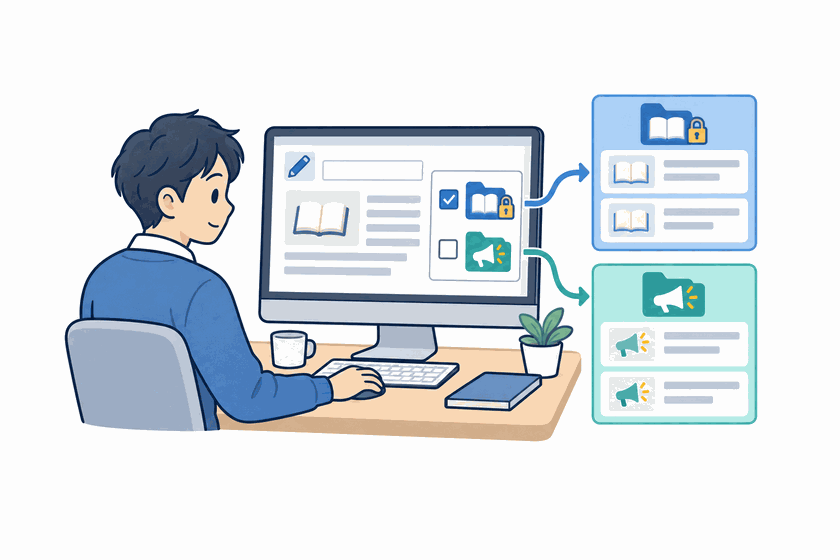
会員限定コンテンツとお知らせは、すべて「投稿」で作ります。記事がどこに並ぶかは、選ぶカテゴリーで決まります。
1投稿の一覧を開く
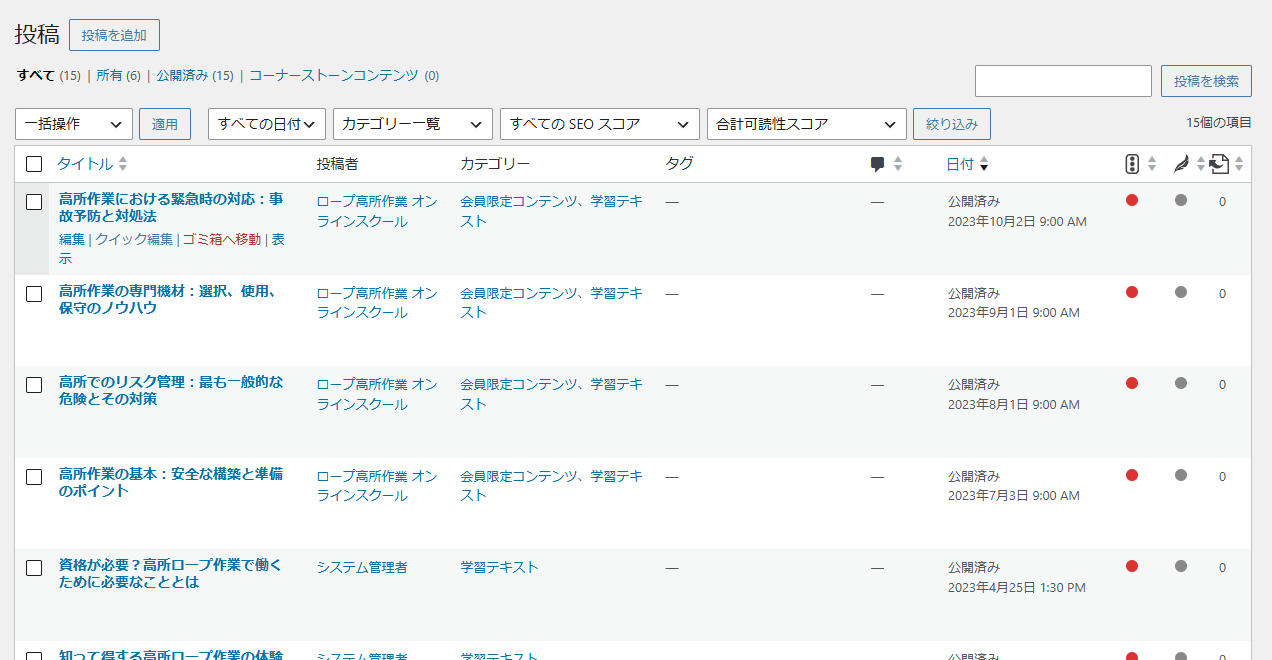
会員限定コンテンツもお知らせも、すべてこの一覧に並びます。上の カテゴリー一覧 で絞り込んで 絞り込み を押すと、目的の記事を探しやすくなります。書きかけの記事があるときは、上に 下書き が出て、押すとその記事だけが並びます。
記事の行にマウスを合わせると、タイトルの下に 編集 クイック編集 ゴミ箱へ移動 表示 のリンクが出ます。表示 を押すと、会員が見ている形で記事が開きます。
2カテゴリーで、記事の並ぶ場所が決まる
記事には必ずカテゴリーを付けます。選んだカテゴリーで、会員のページのどこに並ぶかが決まります。
| カテゴリー | 使う記事 | 読める方 |
|---|---|---|
| 会員限定コンテンツ └ 学習テキスト └ 動画 | 会員向けの、高所ロープ作業の実践や営業の記事。動画を中心にした記事は 動画 に入れます | 会員だけ |
| お知らせ | 運営からのお知らせ | 会員。会員以外の方にも読めるようにできます。 → 4. お知らせを書く |
3新しい記事を書く
-
コンテンツ管理 > 投稿を追加 を開く
一覧の上の 投稿を追加 からも開けます。
-
タイトルと本文を書く
本文は、段落・見出し・画像などの「ブロック」を積み上げて作ります。左上の + を押すと、足せるブロックが並びます。
-
右側の 投稿 タブを開き、カテゴリー を選ぶ
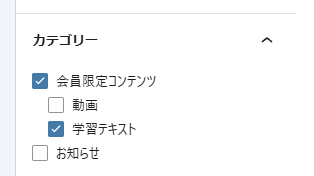
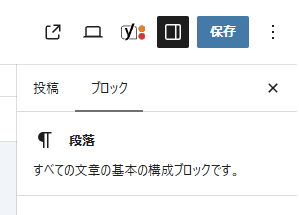
右側の上には 投稿 と ブロック の2つのタブがあります。本文を書いていると ブロック のほうが開いているので、投稿 を押して切り替えてから、その中の カテゴリー で選びます(下の図)。右側のパネルが出ていないときは、右上の四角のアイコン(設定)を押します。 → 2. カテゴリーで、記事の並ぶ場所が決まる
-
同じ 投稿 タブの アイキャッチ画像を設定 で、記事の写真を選ぶ
コンテンツの一覧で、タイトルといっしょにカードに表示される写真です。設定しておくと、一覧が見やすくなります。
-
右上の 公開 を押す
確認が出たら、もう一度 公開 を押します。
写真や動画を入れる
| 入れたいもの | 入れかた |
|---|---|
| 写真 | + から 画像 のブロックを足し、アップロード でパソコンの写真を選びます。 |
| 動画 | 動画は YouTube にアップロードしておき、+ から YouTube のブロックを足して、動画のアドレス(URL)を貼り付けます。 |
4お知らせを書く
運営からのお知らせは、カテゴリーを お知らせ にして、記事と同じ手順で書きます。公開すると、会員のページの お知らせ に並びます。
会員以外の方にも読めるようにするとき
記事は、ふだんはログインした会員だけが読めます。入会を考えている方など、会員以外の方にも読んでいただきたいお知らせは、公開の前に次の設定をします。
-
編集画面のいちばん下の メタボックス を開く
画面の下に細い帯で出ています。押すと、下に設定の欄が広がります。
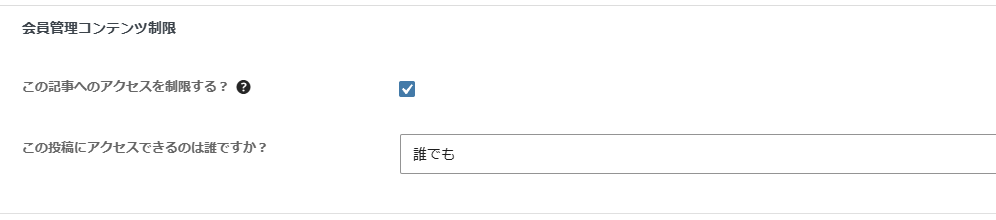
- 会員管理コンテンツ制限 の この記事へのアクセスを制限する? にチェックを入れる
- この投稿にアクセスできるのは誰ですか? で 誰でも を選ぶ
- 公開(公開済みなら 保存)を押す
5公開したあとの確認
公開したら、実際に会員のページで見えているかを確かめておくと安心です。
| 確認すること | 見かた |
|---|---|
| 記事が正しく表示されるか | 一覧の 表示 から、公開された記事をそのまま開けます。 |
| 正しい場所に並んでいるか | 会員のページの右側の コンテンツ の欄から、選んだカテゴリーの一覧を開いて確かめます。 |