運営者マニュアル
チャット・メッセージを管理する
会員チャットと、会員どうしのメッセージをまとめて確認できます。書き込みの見方と、運営から書き込むときの注意をご案内します。
1チャットとメッセージのしくみ
会員どうしのやり取りには、2つの種類があります。どちらも管理画面の チャット管理 で確認できます。
| 種類 | 会員の画面での場所 | 読める人 |
|---|---|---|
| 会員チャット | 画面下のメニューの チャット | 参加している会員全員 |
| メッセージ | マイページの メッセージ タブ | やり取りしている2人だけ |
会員の使い方はユーザーガイドの「7. メッセージ」「8. チャット」をご覧ください。
2やり取りを確認する
道順
チャット管理
管理
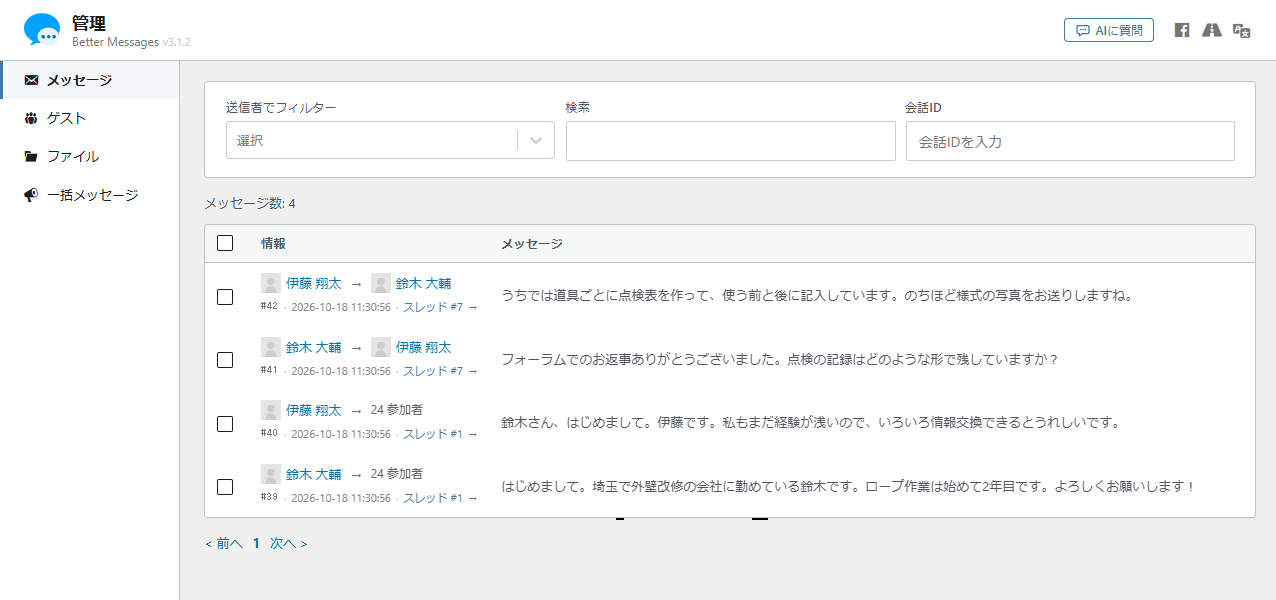
会員チャットの書き込みと、会員どうしのメッセージが、新しい順にまとめて並びます。
| 場所 | 内容 |
|---|---|
| 1行の見かた | 左に送信者 → 宛先、通し番号、日時、どの会話(スレッド)のものか、右に本文が並びます。 |
| 送信者でフィルター | 特定の会員の発言だけを表示します。 |
| 検索 | 本文に含まれる言葉で探します。 |
| 会話ID | スレッドの番号を入れて、その会話だけを表示します。 |
| 左のチェック欄 | 選ぶと左下に 削除 のボタンが出ます。 |
| 左の ファイル | やり取りで送られた写真やファイルの一覧です。 |
宛先が「◯◯ 参加者」となっているもの
個人名ではなく人数で表示されているものは、会員チャット(みんなが見る場所)への書き込みです。
会員のプライベートなやり取りも見えます
この画面には会員どうしのメッセージの中身まで表示されます。ほかの方に画面を見せない、必要のない閲覧はしない、といった配慮をお願いします。削除は元に戻せません。消すのは、個人情報の書き込みや迷惑な書き込みなど、必要なときだけにしてください。
一括メッセージ は使わないでください
左の 一括メッセージ は、たくさんの会員にいっせいにメッセージを送る機能です。送ると取り消せず、会員にはお知らせのメールも届きます。会員へのお知らせは、記事の お知らせ か、メールマガジンでお送りください。 → 3. コンテンツを投稿する/8. メールマガジンを送る
3運営からチャットやメッセージを書くとき
運営者アカウントでも、会員と同じように会員の画面から書き込めます。上の濃い色の帯(管理バー)のサイト名から会員のページに移り、画面下のメニューの チャット を開いてください。
会員チャットへの書き込みは全員に届きます
会員チャットに書き込むと、参加している会員全員が読めます。会員には「未読のメッセージがあります」というお知らせのメールが届くことがあります。試しの書き込みはしないでください。