決済と有料会員の管理
有料会員の会費は Stripe(ストライプ)というクレジットカード決済のサービスで処理しています。運営者は 決済管理 のメニューでどなたが有料会員かを確かめるところまでを行い、お金の動きを伴う手続きは制作側へご依頼ください。
1決済のしくみ
有料会員の会費は、Stripe(ストライプ)というクレジットカード決済のサービスで処理しています。
- 月額会費 10,000円(税別)(税込 11,000円)。入会金はありません
- お支払いはクレジットカードのみ
- 初回は会員登録のときに決済します
- 2回目以降はご登録の日を基準に、毎月自動で決済されます
- 領収書は、会員がご自身のマイページの 決済情報 タブで表示・印刷できます
運営者と制作側の役割分担
| やりたいこと | 担当 | 補足 |
|---|---|---|
| どなたが有料会員かを確かめる | 運営者 | 決済管理 > メンバー で確かめられます。 → 2. 有料会員の状態を確かめる |
| 毎月のお支払いを止める(解約) | 制作側 | この管理画面には、課金を止めるボタンがありません。 → 3. 退会(解約)に対応する |
| 会費の金額を変える | 制作側 | サイトの表示と Stripe の設定を同時に直す必要があります。 → 4. 会費の金額を変えるとき |
| 返金する | — | お支払い後の返金は行っていません。特定商取引法に基づく表記に記載のとおりです。 |
2有料会員の状態を確かめる
会費をお支払いいただいている方が並ぶ画面です。退会のご連絡を受けたときや、「有料会員のはずなのにコンテンツが見られない」というお問い合わせが来たときは、まずここで状態を確かめます。
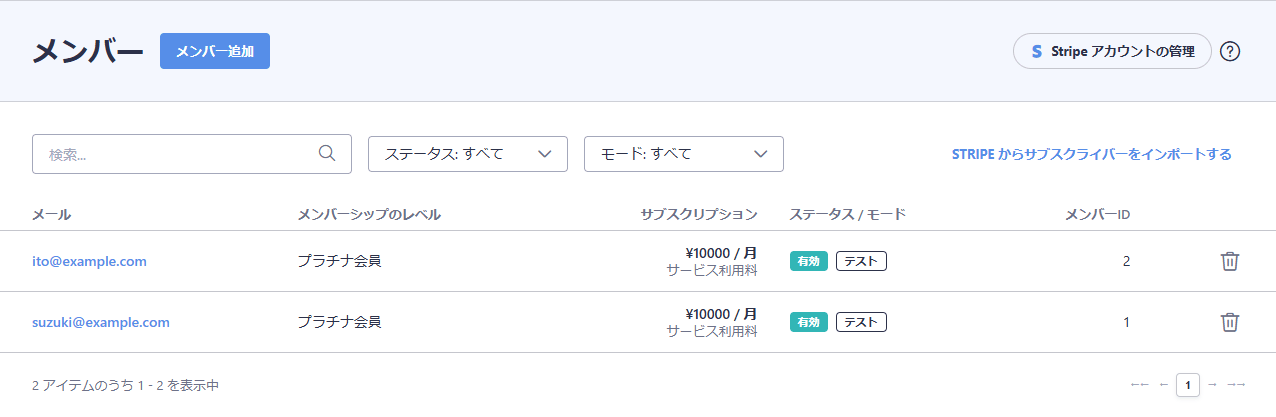
その方を探す
検索... の欄にメールアドレスを入れて Enter キーを押します。一部だけでもかまいません。上の ステータス と モード で絞り込むこともできます。モード は 本番 が実際のお支払い、テスト が動作確認のために作られた記録です。
1行にメール/メンバーシップのレベル/サブスクリプション(金額)/ステータス・モード/メンバーID が並びます。メンバーID はこの画面の中だけで使う通し番号です。制作側へご依頼いただくときにこの番号を添えていただくと、早く調べられます。
ステータス(状態)の意味
| 表示 | 意味と、そのときの見え方 |
|---|---|
| 有効 | お支払いが続いている、ふつうの状態です。会員のページをご覧いただけます。 |
| 支払い期日経過 | カードの期限切れなどで引き落としができなかった状態です。Stripe が何度か自動で再試行します。 |
| 未払い | 再試行しても引き落とせなかった状態です。会員のページは見られなくなります。 |
| 解約済み | お申し込みが終わっている状態です。会員のページは見られません。 |
売上の合計を見る
決済管理 > レポート で、期間ごとの売上の合計やお支払いの件数を見られます。上の 日付範囲 で期間を選び、通貨 で JPY (¥) を選んで 絞り込み を押します。画面の上に並ぶ フォーム 取引 設定 は使いません。
3退会(解約)に対応する
会員のマイページに退会の項目はありません。退会をご希望の方にはお問い合わせから運営へご連絡いただくようご案内しています。お問い合わせが届いてからの、標準的な手順です。
-
ご本人確認をする
お問い合わせの
your-email(メールアドレス)が、登録されているメールアドレスと一致していることを確認してください。 → 7. お問い合わせに対応するただし、フォームのメールアドレス欄は送る人が自由に入力できます。一致していても、解約の前に登録されているメールアドレス宛に運営から改めてご連絡し、そのお返事でご本人の意思を確認してください。一致しない場合も同じです。
-
その方の状態を控える
決済管理 > メンバー でその方を探し、メールアドレス・メンバーID・いまのステータスを控えます。 → 2. 有料会員の状態を確かめる
-
制作側へ解約を依頼する
控えた内容と、退会のご連絡が届いた日時を添えてご依頼ください。毎月のお支払いを止める操作と、会員アカウントの削除は、制作側で行います。
一覧のゴミ箱は押さないでください。記録が消えるだけで、お支払いは止まりません。 → 1. 決済のしくみ
-
ご本人に完了を連絡する
手続きが済んだことと、以後の会費が発生しないことをメールでご連絡します。領収書が必要な方には、退会の前にマイページの 決済情報 タブから保存しておいていただくようご案内してください。
-
記録を残す
対応した日・対応した方・処理の内容を控えておくと、後日のお問い合わせに答えられます。
4会費の金額を変えるとき
会費を変える場合は、サイトの表示と Stripe の設定を、すべて同時に直す必要があります。会員登録のページ、特定商取引法に基づく表記、よくあるご質問など、金額が書かれている場所は複数あります。運営者が行う作業はありません。ご検討の際は、必ず事前に制作側へご相談ください。
5よくあるお問い合わせと対応
| お問い合わせの内容 | 対応 |
|---|---|
| 退会したい | ご本人確認をしたうえで、制作側へ解約をご依頼ください。 → 3. 退会(解約)に対応する |
| 返金してほしい | お支払い後の返金は行っていません。特定商取引法に基づく表記の記載をご案内してください。その場で可否をお約束しないでください。 |
| 領収書がほしい | ご本人がログインしたあと、マイページの 決済情報 タブの 領収書を表示 でご覧いただけます。運営側での発行は不要です。 |
| カードを変更したい | ご本人がマイページの 決済情報 タブの カードを更新 から変更できます。そのようにご案内してください。運営側でカードの情報を見たり入力したりすることはできません。 |
| 会員のページが見られない | 決済管理 > メンバー でその方を探します。有効 になっていれば、決済の側は正常です。いったんログアウトして入り直していただくようご案内してください。それでも見られない場合は制作側へご連絡ください。 |
| ステータスが 支払い期日経過 や 未払い になっている | カードの有効期限切れや残高不足が原因のことが多いです。メールアドレスとメンバーIDを添えて制作側へご相談ください。 |
| 一覧に見当たらない | モード が テスト だけに絞られていないかご確認ください。すべて に戻すと出てくることがあります。それでも無い場合は、有料のお申し込み(決済)が完了していない可能性があります。 |
| 二重に課金された | 同じ方の行が複数ないかを確かめ、メールアドレス・メンバーID・お支払いの日付と金額を添えて制作側へご連絡ください。 |